

Somma
Per sommare due valori inserisco il “nome” delle loro celle usando il simbolo +
ES. =A2+B2 Somma (nella cella C3)
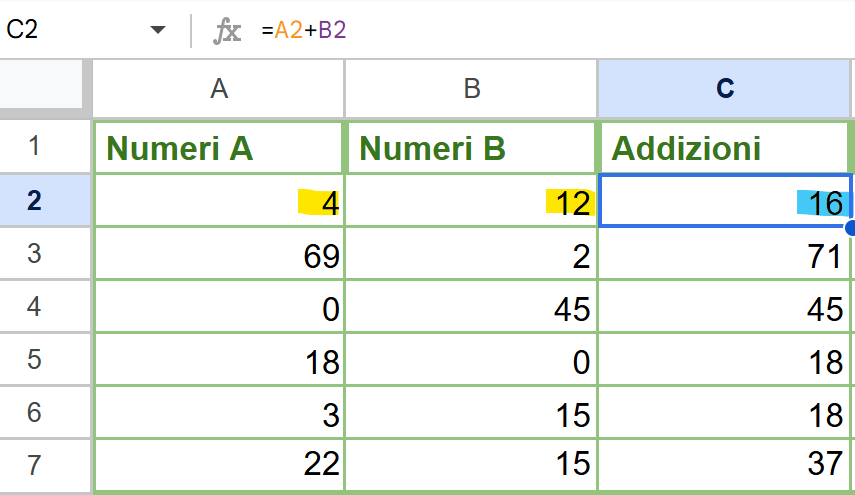
I due valori evidenziati in giallo (A2 e B2) vengono sommati nella cella C3
Posso trascinare la formula/funzione usando il pallino blu (in basso a destra della cella).
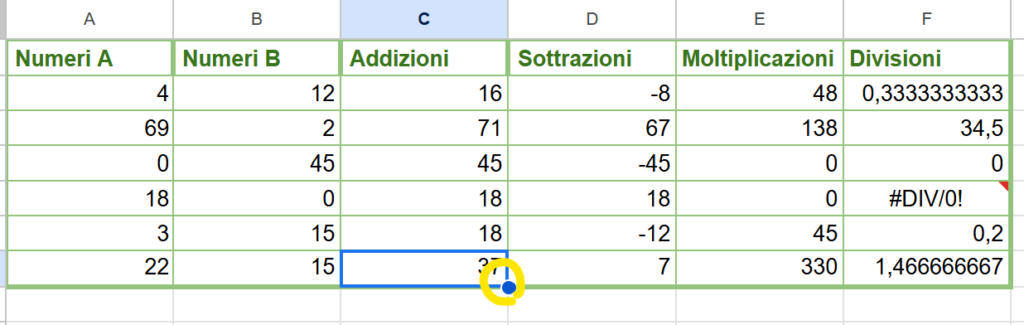
Differenza
Per fare la differenza di due valori inserisco il “nome” delle loro celle usando il simbolo –
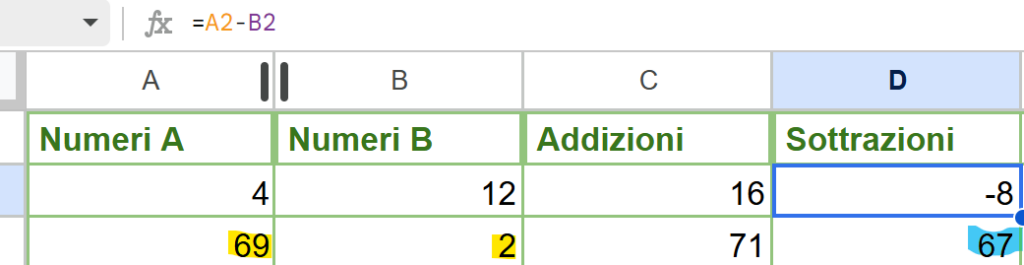
ES. =A2-B2 Differenza
I due valori evidenziati in giallo (A2 e B2) vengono sottratti nella cella D3
Moltiplicazione
Per moltiplicare due valori inserisco il nome delle loro celle usando il simbolo *
ES. =A2*B2 Moltiplicazione

Divisione
Per dividere due valori inserisco il nome delle loro celle usando il simbolo /

ES. =A2/B2 Divisione
Riepilogo

Si può rinominare il foglio (in basso alla schermata)
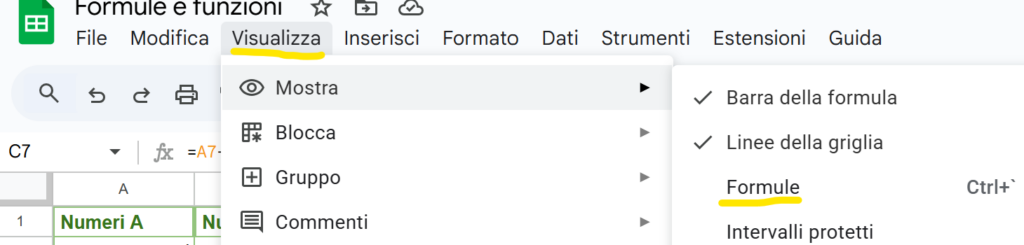
Visualizza → Mostra → possiamo “togliere” le linee o la griglia o posso mostrare le formule usate.
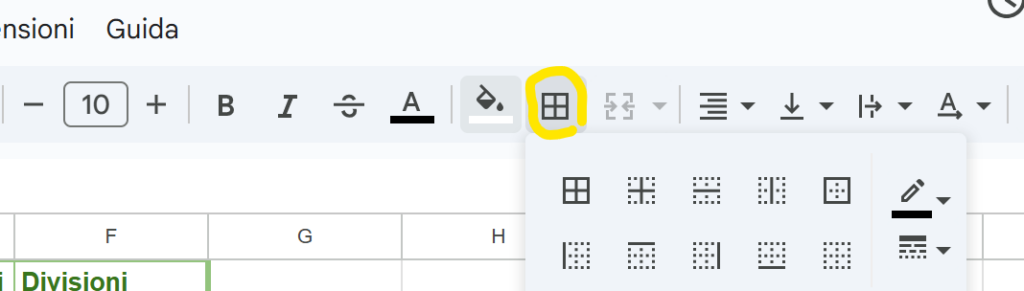
Con “Bordi” posso colorare o rendere più spessi i bordi della mia tabella.
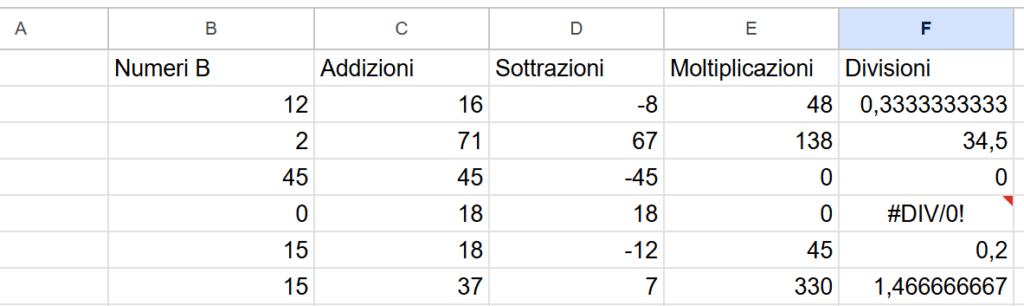
In basso posso aggiungere più fogli che possono “comunicare” tra di loro.
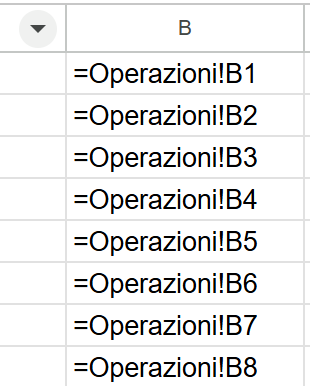
=Nome del foglio!Cella → Per copiare un dato di una cella da un altro foglio
Es. =Operazioni!B2
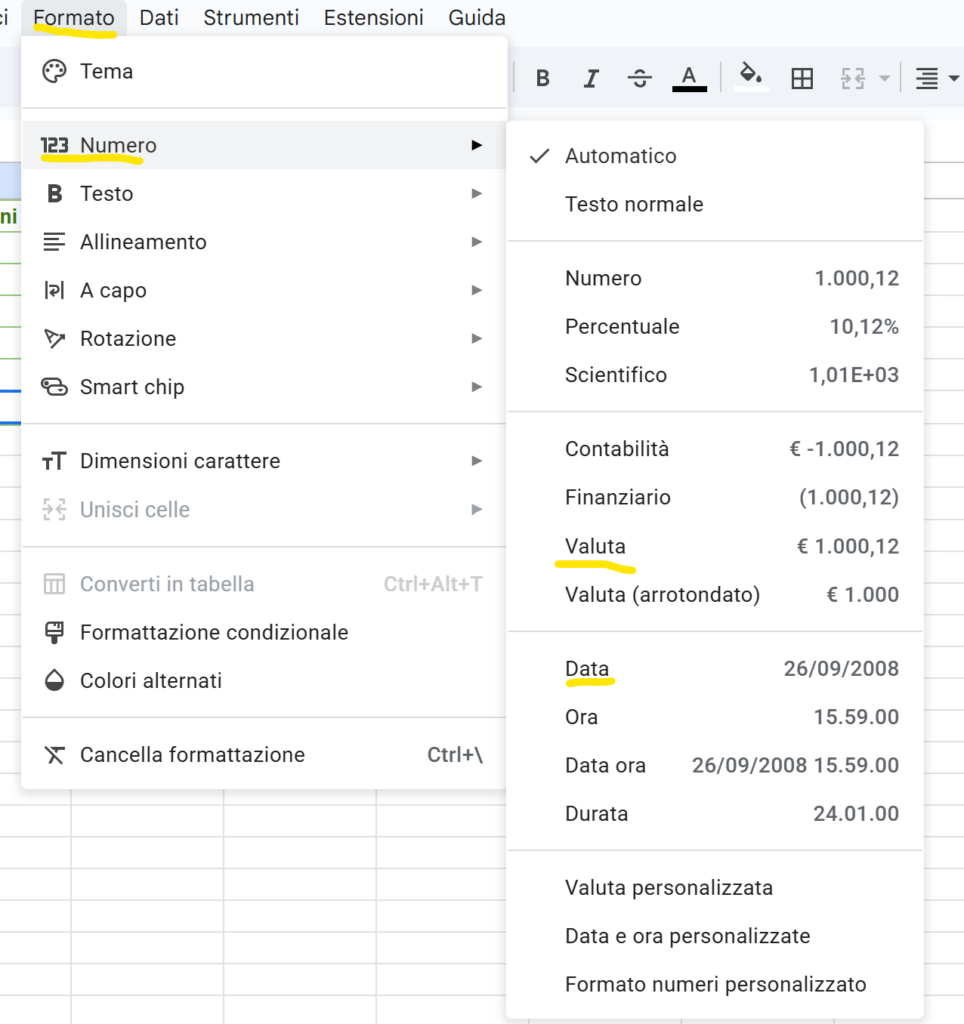
Formato → Numero → Data (Clicco sulla colonna per applicare il formato all’intera colonna)
Formato → Numero → Valuta (Clicco sulla colonna per applicare il formato all’intera colonna)
3 modi di fare le somme
Somma righe 2-5 → =SOMMA(E2:E5) (Non è il metodo più efficace)
Nella parentesi inserisco l’inizio e la fine dell’intervallo dei dati che voglio sommare.
Si può utilizzare per un intervallo di dati finito, che non ho bisogno di aggiornare.
Se cambio l’ordine delle righe con il filtro il risultato cambia.
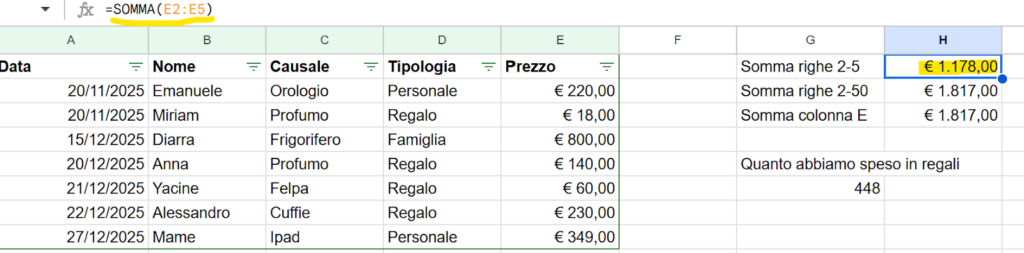
Somma righe 2 – 50 → =SOMMA(E2:E50)
Posso utilizzare un intervallo più ampio, in modo da non modificare ogni volta l’intervallo dei dati.
Somma colonna E → =SOMMA(E:E)
Con questo metodo sommo tutti i dati nella colonna E (non posso mettere il risultato della somma nella medesima colonna!).
Filtro
Per utilizzare un filtro dei dati, clicco all’interno dei dati. Tuttavia conviene lasciare una colonna vuota in modo che il filtro agisca solo sulla tabella che voglio filtrare.
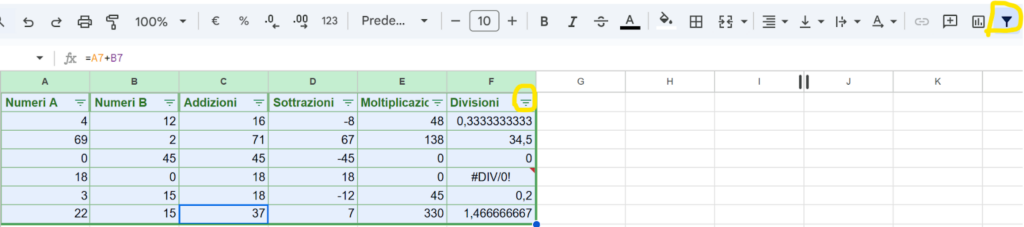
Cliccando sul simbolo del filtro in cima alla colonna posso ordinare le righe in base alla data, prezzo decrescente, crescente ecc.
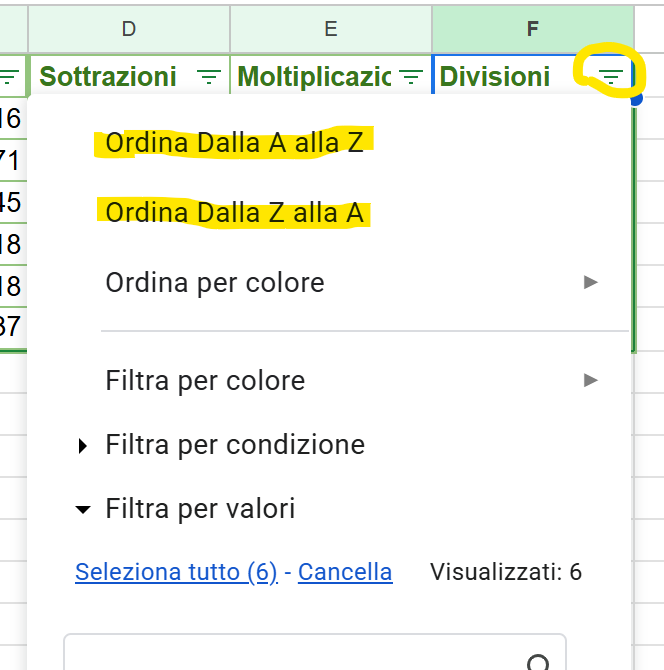
Non bisogna mettere il filtro solo su una sola colonna, altrimenti filtra i dati di solo quella colonna e non di tutta la tabella; rischio di compromettere tutti i dati!
Lascia un commento